របៀបពិនិត្យមើលថាខ្លួនខ្លួនមានផ្នែកធ្វើការម៉ាស៊ីនណា
Motherboards
ចម្លើយឆាប់ (TL;DR): វិធីសាស្រ្តលឿនបំផុតក្នុងការរកឃើញម៉ូដែលផ្ទាំងស៊ីបមេរបស់អ្នកនៅលើ Microsoft Windows គឺដោយបើក command prompt ហើយបញ្ចូល 'msinfo32' (មិនបញ្ចូលសញ្ញាស៊ីង) ហើយចុច Enter។ វាគួរតែបើកបង្ហាញវីនដូវព័ត៌មានប្រព័ន្ធដែលបង្ហាញម៉ូដែលនៃផ្ទាំងស៊ីបមេរបស់អ្នក ព្រមទាំងឈ្មោះអ្នកផលិតផ្ទាំងស៊ីបមេ។
ប្រសិនបើអ្នកមិនបានកសាង PC របស់អ្នកឯងឬប្រសិនបើមានរយៈពេលយូរណាស់តាំងពីអ្នកបានកសាងវា មានសម្ភាពថា អ្នកមិនពិតជាចងចាំ/ដឹងថាផ្ទាំងស៊ីបមេអ្វីដែលកំពុងតែអង្កត់នៅក្នុងប្រព័ន្ធរបស់អ្នក។ ដូច្នេះ នៅពេលអ្នករកឃើញពីការធ្វើបច្ចុប្បន្នភាព BIOS សំខាន់ៗ ឬក៏មានចំណង់ចំណូលចិត្តធ្វើការថ្នាក់ឡើងទៅ CPU ថ្មី អ្នកនឹងនៅសល់សំនួរថាអ្នកមានម៉ូដែលអ្វី ហើយតើភាពផ្ទាល់ខ្លួននឹងជាបញ្ហាឬទេ។
ជាការពិត វិធីសាស្រ្តដែលច្បាស់បំផុតគឺរកប្រអប់/គោលការណ៍ផ្ទាំងស៊ីបមេរបស់អ្នក ហើយមើលឈ្មោះអ្នកផលិត និងឈ្មោះម៉ូដែលនៅទីនោះ។ ប៉ុន្តែសំរាប់គោលបំណងនៃគំរោងនេះ យើងនឹងខ្វះខាតការទទួលបានទៅកាន់ផ្នែកណាមួយនៃនោះ។ ហើយ នេះគឺគ្មានប្រយោជន៍នៅពេលអ្នកចង់រកឃើញភ្នាក់ងារ BIOS របស់អ្នក។
តើអ្វីជាវិធីសាស្រ្តងាយស្រួលបំផុតក្នុងការរកឃើញម៉ូដែលឬភ្នាក់ងារ BIOS របស់ផ្ទាំងស៊ីបមេរបស់អ្នក?
មានវិធីសាស្រ្តជាច្រើនក្នុងការសំគាល់ផ្ទាំងស៊ីបមេរបស់អ្នក។ ខ្លះជាពិសេសសំរាប់អ្នកផលិត ខ្លះជាពិសេសសំរាប់ប្រព័ន្ធប្រតិបត្តិការ ហើយខ្លះទៀតត្រូវការតែការទទួលបានទៅកាន់ BIOS ផ្ទាំងស៊ីបមេរបស់អ្នក។
វិធី 1: ប្រើព័ត៌មានប្រព័ន្ធនៅលើវីនដូស
ប្រសិនបើអ្នកកំពុងប្រើភ្នាក់ងារណាមួយរបស់ Microsoft Windows អ្នកអាចប្រើ 'ព័ត៌មានប្រព័ន្ធ' ដើម្បីរកម៉ាត់ឌែរប៉ឺម៉ាតឌឺរបស់អ្នក។ នี่គឺជាដំណើរការជាប់គ្នាមានរូបភាពផ្សាយឱ្យឃើញដំណើរការនេះ -
1. ចុច Win + R ដើម្បីបើកវីនដូវ Run។
2. នៅក្នុងវីនដូវនេះ បញ្ចូល 'msinfo32' (មិនបញ្ចូលសញ្ញាស៊ីសង់) ហើយចុច Enter។
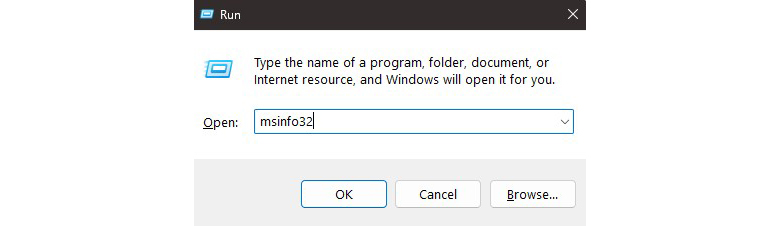
3. អ្នកនឹងឃើញវីនដូវថ្មីមួយបើកឡើងហៅថា "ព័ត៌មានប្រព័ន្ធ"។
4. នៅខាងឆ្វេង ធ្វើអោយប្រាកដថា "សេចក្តីសង្ខេបប្រព័ន្ធ" ត្រូវបានជ្រើសរើស។ ឥឡូវនេះ រកមើល Baseboard Manufacturer និង Baseboard Product។ នេះនឹងផ្តល់ឈ្មោះអ្នកផលិតម៉ាតឌែរប៉ឺម៉ាតឌ៍របស់អ្នក ព្រមទាំងឈ្មោះម៉ាត់ឌែលរបស់វា។
5. ប្រសិនបើអ្នកចង់បានភេរ្យប្រតិបត្តិការ BIOS របស់អ្នក សូមរកមើល BIOS Version/Date នៅក្នុងវីនដូវដដែលនេះ។
វិធី 2: ប្រើ PowerShell នៅលើវីនដូស
វិធីបន្ទាប់នេះមានគោលបំណងសំរាប់អ្នកប្រើប្រាស់ Microsoft Windows ម្តងទៀត ប៉ុន្តែវិធីនេះគឺជាវិធីលឿនបំផុត ហើយក៏ជាវិធីដែល Microsoft បានណែនាំសំរាប់អ្នកប្រើប្រាស់ជាន់ខ្ពស់ដើម្បីរកឈ្មោះអ្នកផលិតផ្ទៃថ្នាក់ឯកសារ ឈ្មោះខ្នាត និងផ្នែកព័ត៌មាន BIOS។
1. ចុចប៊ូតុងចាប់ផ្តើម បញ្ចូល 'powershell' (គ្មានសញ្ញាស៊ីសង់) ហើយចុច Enter។ នេះគួរតែបើកវីនដូរ PowerShell។ ចំណាំ - អ្នកក៏អាចបញ្ចូល 'powershell' នៅក្នុងវីនដូរ Run (Win + R) ឬវីនដូរ command prompt សំរាប់លទ្ធផលដូចគ្នា។
2. នៅក្នុងវីនដូរ PowerShell បញ្ចូលបញ្ជាខាងក្រោមសំរាប់ផ្នែកព័ត៌មាននីមួយៗដែលអ្នកត្រូវការ ហើយចុច Enter:
3. សំរាប់ឈ្មោះអ្នកផលិតផ្ទៃថ្នាក់ឯកសារ និងឈ្មោះខ្នាត: Get-CimInstance -ClassName Win32_BaseBoard | Select-Object Manufacturer, Product, Version
4. សំរាប់ផ្នែក Version របស់ BIOS: Get-CimInstance -ClassName Win32_BIOS | Select-Object SMBIOSBIOSVersion
វិធីទី3: ប្រើ BIOS/UEFI
ចំណែកឯវិធីពីរខាងលើគឺអាស្រ័យទៅលើប្រព័ន្ធប្រតិបត្តិការជាក់លាក់ អ្នកអាចត្រូវការព័ត៌មាននេះដោយគ្មានការចូលដល់ប្រព័ន្ធប្រតិបត្តិការរបស់អ្នក។ ដូច្នេះ យើងនឹងធ្វើដំណើរទៅកាន់ BIOS នៃផ្ទាំងឆ្នាំងមេរបស់អ្នក និងសំគាល់ឈ្មោះម៉ូដែលផ្ទាំងឆ្នាំងមេរបស់អ្នកនៅទីនោះ។
1. មុនពេលអ្នកទៅកាន់ហ្សក់ផ្ទាល់ខ្លួន OS សូមចុច F2 ឬ DEL នៅលើកីបូតរបស់អ្នកជាច្រើនដង។ ផ្ទាំងឆ្នាំងមេភាគច្រើនគួរអោយអ្នកចូលទៅកាន់ BIOS/UEFI ដោយប្រើក្លាផ្សេងៗគ្នា។
2. ប្រសិនបើអ្នកនៅក្នុង BIOS របស់អ្នក អ្នកគួរឃើញម៉ូដែលផ្ទាំងឆ្នាំងមេ កំណែ BIOS និងព័ត៌មានហាតឌឺវ៉ែរផ្សេងៗទៀតដែលបញ្ជាក់នៅលើទំព័រដំបូងសំរាប់អ្នកផលិតកម្មភាគច្រើន។ នេះគឺជាឧទាហរណ៍មួយពី Click BIOS X របស់ MSI។
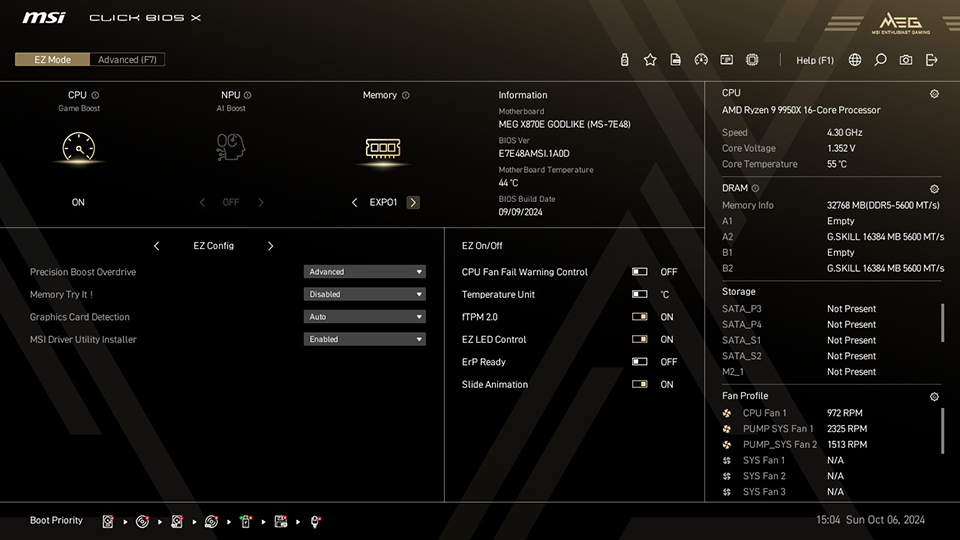
ពិតមែន អ្នកអាចធ្វើបានច្រើនក្នុង BIOS របស់អ្នក ដូចជាការប្រសិទ្ធភាពការធ្វើការ ការឡើងកម្រិតស្ទង់ និងផ្សេងៗទៀត។ ប្រសិនបើអ្នកមិនប្រាកដថាត្រូវចាប់ផ្តើមពីទីណា ទំព័រមួយដែលមានការពិពណ៌នាអំពីលក្ខណៈពិសេស BIOS របស់អ្នកដូចនេះ គឺជាចំណុចចាប់ផ្តើមដ៏ល្អ។
PS. ក្នុងករណីដែលអ្នកមិនអាចចូលទៅកាន់ BIOS នៃម៉ាតែប៊ូរដឺររបស់អ្នកបានទេ អ្នកអាចស្វែងរក គំនូរដោះស្រាយបញ្ហានៅទីនេះ ដែលអាចជួយអ្នកធ្វើការចូលទៅកាន់វាម្តងទៀត។
វិធីទី4: ប្រើផ្នែកផ្សារពីអ្នកផលិត
ប្រសិនបើម៉ាតែប៊ូរឌររបស់អ្នកមានផ្នែកផ្សារមួយចំនួនពីអ្នកផលិត (ដូចជា MSI Center ពី MSI) មានវិធីងាយស្រួលមួយដើម្បីស្វែងរកព័ត៌មានដែលអ្នកត្រូវការអំពីម៉ាតែប៊ូរឌររបស់អ្នកក្នុងអធិបទអ្នកប្រើប្រាស់ដែលសាមញ្ញ។ សំរាប់គំនូរនេះ យើងនឹងប្រើ MSI Center ជាឧទាហរណ៍សំរាប់ម៉ាតែប៊ូរឌរ MSI។
1. តំលើង MSI Center ពី គេហទំព័រផ្លូវការរបស់អ្នកផលិតនៅទីនេះ.
2. បើកកម្មវិធី MSI Center
3. ចុចផ្ទាំង 'Support' នៅផ្នែកខាងលើ
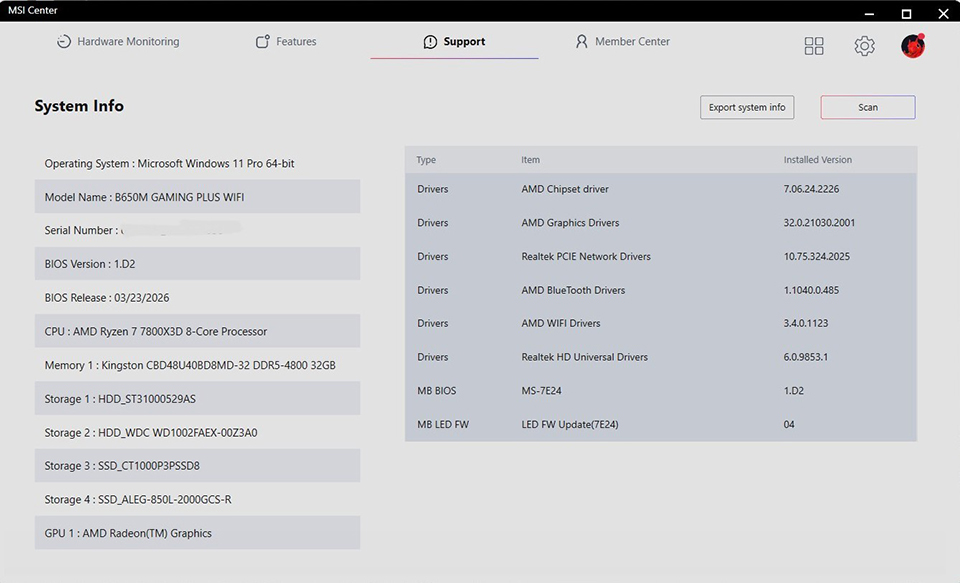
4. អ្នកនឹងឃើញឈ្មោះម៉ាតឺប៊ូដឺ និង ប៊ីយ៉ូអេស វ៉ែរស៊ិន នៅលើទំព័រនេះ
ប្រសិនបើអ្នកមិនស្គាល់ MSI Center អ្នកអាចរកព័ត៌មានបន្ថែមអំពីវានៅក្នុង ទំព័រគាំទ្ររបស់ MSI នៅទីនេះ.
វិធីទី5: ប្រើ Command Prompt (CMD)
វិធីបន្ទាប់នេះគឺមានគោលបំណងសំរាប់អ្នកដែលប្រើប្រាស់ Microsoft Windows ម្ដងទៀត ប៉ុន្តែវិធីនេះគឺជាវិធីឆាប់បំផុតដើម្បីរកឈ្មោះអ្នកផលិតម៉ាតឺប៊ូដឺ ឈ្មោះម៉ូដែល និងហេតុការណ៍ប៊ីយ៉ូអេស។ ទោះបីជាយ៉ាងណា Microsoft បានប្រកាសថានឹងបញ្ឈប់វិធីនេះនៅក្នុង Windows 11 ដែលចេញផ្សាយក្នុងអនាគត ដូច្នេះពួកយើងខ្ញុំណែនាំឱ្យប្រើវិធី PowerShell ខាងលើ។
1. ចុចប៊ូតុងចាប់ផ្ដើម ហើយបញ្ចូល 'cmd' ហើយចុច Enter។ នេះគួរតែបើកវីនដូវកម្មន្ត។ ចំណាំ - អ្នកក៏អាចបញ្ចូល 'cmd' នៅក្នុងវីនដូវ Run (Win + R) បាន។
2. នៅក្នុងវីនដូវកម្មន្ត បញ្ចូលកម្មន្តខាងក្រោម ហើយចុច Enter: wmic baseboard get product, manufacturer
3. អ្នកគួរតែឃើញឈ្មោះអ្នកផលិតម៉ាតឺប៊ូដឺ និងឈ្មោះម៉ូដែលរបស់វាដូចដែលបង្ហាញនៅក្នុងរូបថតខាងក្រោម។
4. សំរាប់ការចុចឡើង BIOS ប្រើនេះជំនួសវិញ: wmic bios get smbiosbiosversion
5. អត្ថបទបង្ហាញខាងក្រោម “SMBIOSBIOSVersion” គឺជាលេខការចុចឡើង BIOS របស់អ្នក។
6. ប្រសិនបើអ្នកត្រូវការព័ត៌មានបន្ថែម ដូចជាកាលបរិច្ឆេទចេញផ្សាយនៃ BIOS ដែលតម្កល់នៅក្នុងឥឡូវនេះ អ្នកអាចប្រើ systeminfo នៅក្នុង command prompt។ បញ្ចូលនេះហើយចុច Enter ដើម្បីមើលការចុចឡើង BIOS របស់អ្នក និងកាលបរិច្ឆេទចេញផ្សាយរបស់វា: systeminfo | findstr /I BIOS
របៀបពិនិត្យលក្ខណៈស្របគ្នា CPU បន្ទាប់ពីកំណត់សម្គាល់ផ្ទៃក្រៅមេឌឺបូដ៏របស់អ្នក
ប្រសិនបើអ្នកមានផ្ទៃក្រៅមេឌឺបូដ៏របស់អ្នកហើយ អ្នកអាចចង់ពិនិត្យមើល CPU ទំនើបអ្វីដែលអ្នកអាចទាញយកជាការបង្កើនថ្នាក់ខ្ពស់សម្រាប់ PC របស់អ្នក។ ដើម្បីពិនិត្យមើលព្រូសេស្ស័រអ្វីដែលអ្នកអាចតម្កល់នៅលើផ្ទៃក្រៅមេឌឺបូដ៏របស់អ្នក អ្នកនឹងត្រូវចូលទៅទំព័រផលិតផលផ្ទៃក្រៅមេឌឺបូដ៏របស់អ្នក និងរកមើលជម្រើស ‘Support’។
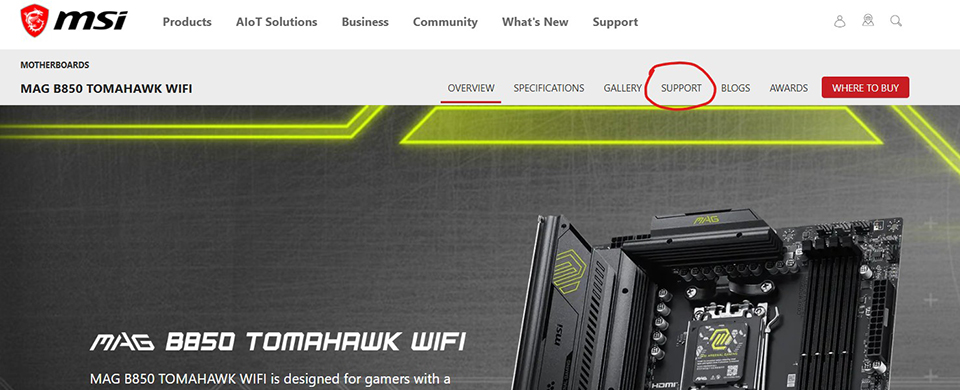
នៅលើទំព័រនេះ សម្រាប់អ្នកផលិតផ្ទៃក្រៅមេឌឺបូដ៏ពេញនិយម អ្នកគួរតែឃើញតំណសម្រាប់ ‘Compatibility’។ ប្រសិនបើអ្នកចុចនៅលើនោះ អ្នកគួរតែឃើញព័ត៌មានលក្ខណៈស្របគ្នាសម្រាប់ផ្ទៃក្រៅមេឌឺបូដ៏របស់អ្នក។ រកឃើញផ្ទាំង ‘CPU’ ហើយរកឃើញព្រូសេស្ស័រដែលអ្នកចង់បង្កើនថ្នាក់ខ្ពស់ទៅនៅលើបញ្ជីនោះ។
ប្រសិនបើអ្នកឃើញវាបញ្ជីនៅទីនោះ សារជាសប្បាយ! អ្នកអាចផ្លាស់ប្តូរប្រហាក់ប្រហែកចាស់របស់អ្នក (ចាំធ្វើការឱ្យឡើងកម្រិត BIOS របស់អ្នកទៅកំរិតថ្មីបំផុតមុន) សំរាប់ម៉ាស៊ីនថ្មី។
ទោះបីជាអ្នកមិនឃើញវាបញ្ជីនៅទីនោះក៏ដោយ វាមានន័យថាផ្ទាំងស៊ីបម៉ាតែរបឺរបស់អ្នកមិនគាំទ្រវាហើយ ហើយអ្នកនឹងត្រូវប្រាក់ទៅកាន់ផ្លាត់ហ្វញមួយទៀតទំនើបជាងដើម្បីធ្វើការឱ្យឡើងកម្រិតទៅផ្ទាំងស៊ីបម៉ាតែរបឺដែលអ្នកបានមើល។
រៀបចំសំរាប់ការធ្វើការឱ្យឡើងកម្រិតហើយ?
ប្រសិនបើអ្នកបានគ្រប់គ្រងសំរាប់សំគាល់ផ្ទាំងស៊ីបម៉ាតែរបឺរបស់អ្នកដោយជោគជ័យដោយប្រើមធ្យោបាយមួយខាងលើនេះ ហើយបានពិនិត្យភាពផ្ទាល់ខ្លួនជាមួយការធ្វើការឱ្យឡើងកម្រិតហាតឌីវ៉ែរណាមួយ អ្នកនឹងដឹងថាផ្ទាំងស៊ីបម៉ាតែរបឺរបស់អ្នកមិនគាំទ្រហាតឌីវ៉ែថ្មីៗឬវានៅតែមានជីវិតនៅក្នុងវា។
ប្រសិនបើវាមិនគាំទ្រហាតឌីវ៉ែថ្មីៗ អ្នកមានជម្រើសពីរ - ប៉ុនប្រាក់សំរាប់ការធ្វើការឱ្យឡើងកម្រិត ឬនៅតែប្រើហាតឌីវ៉ែចាស់របស់អ្នកបន្តិចទៀត។ សំរាប់អ្នកដែលឆ្វេងទៅខាងមុខ យើងមានគំនូពីការទិញផ្ទាំងស៊ីបម៉ាតែរបឺសំរាប់ AMD Ryzen និង Intel CPUs ដែលនឹងដឹកនាំអ្នកតាមរយៈការជ្រើសរើសម៉ាស៊ីនត្រឹមត្រូវសំរាប់ PC បន្ទាប់របស់អ្នក។
ផ្ទឹមថ្មីៗ ភាគច្រើនផ្តល់លក្ខណៈភាពភ្ជាប់ជំនាន់បន្ទាប់ បណ្តាញច្រើន ល្បឿនខ្ពស់ និងផ្សេងៗទៀតដើម្បីបង្កើនបទពិសោធន៍ការលេងហ្គេមរបស់អ្នក និងធ្វើអោយការងាររបស់អ្នកឆ្លងឆ្លាស់។
អ្នកអាចរៀនបន្ថែមពីរបៀបជ្រើសរើសផ្ទឹមត្រឹមត្រូវសំរាប់កុំព្យូទ័រហ្គេមរបស់អ្នក នៅទំព័រផ្ទាល់ខ្លួនរបស់ពួកយើងនៅទីនេះ។.