របៀបធ្វើឱ្យ RAM របស់អ្នកឆាប់ឡើងដោយ Overclocking: គំនូសចុងក្រោយសម្រាប់ការបើក XMP និង EXPO
Motherboards
ប្រសិនបើអ្នកមិនបានធ្វើការកែប្រែ BIOS/UEFI នៃ PC របស់អ្នកក្នុងរយៈពេលខ្លះ ឬបានកសាង PC ជាមួយម៉ូឌុលផ្ទុកស្មារតីថ្មី ឬបានធ្វើការប្រែប្រួលផ្នែកធ្វើការរបស់អ្នក មានសម្ភាពថា RAM របស់អ្នកកំពុងដំណើរការនៅល្បឿនខ្លាំងជាងដែលអ្នកអាចរំពឹងបាន។
ក្នុងអំឡុងដំណើរការចាប់ផ្តើមដំបូង ម៉ាតឺប៊ូរដ្ឋទាំងអស់នឹងប្រតិបត្តិម៉ូឌុលផ្ទុកស្មារតីនៅកំរិតកំណត់ 'JEDEC' ដោយលំនាំ។ កំរិតកំណត់ទាំងអស់នេះគឺជាស្តង់ដារឧស្សាហកម្មសំរាប់ល្បឿនផ្ទុកស្មារតី ការកំណត់ពេល និងភាពខ្លាំងធាតុអគ្គិសនីដែលកំណត់ដោយ JEDEC Solid State Technology Association; អង្គភាពស្តង់ដារសំរាប់ឧស្សាហកម្មឧបករណ៍កុំព្យូទ័រ។ ប្រហាក់ប្រហែល Intel និង AMD និងឈីផ្សេងៗ គោរពតាមស្តង់ដារទាំងអស់នេះដើម្បីធានាបទពិសោធន៍កុំព្យូទ័រដែលមានស្ថេរភាព។
ទោះបីជាអ្នកបានទិញផ្ទុកស្មារតីសមត្ថភាពខ្ពស់ ដូចជា កីត Kingston FURY ដែលបានកែប្រែ និងត្រួតពិនិត្យដោយស្ថាប័នផលិត ដើម្បីប្រតិបត្តិការនៅលើល្បឿនខ្ពស់ ការឆ្លើយតបទាប និងភាពខ្លាំងថាមពលខ្ពស់ជាងស្តង់ដារឧស្សាហកម្ម JEDEC មានសម្ភាពណាមួយថាប្រព័ន្ធរបស់អ្នកមិនត្រូវបានកំណត់ដើម្បីយកផលប្រយោជន៍ពីល្បឿនខ្ពស់ទាំងនោះនៅឡើយទេ។ ក្នុងអត្ថបទនេះ យើងនឹងពិនិត្យមើលពាក្យព័ន្ធទាក់ទងនឹងឆាកខ្លះដែលអ្នកគួរដឹង ពន្យល់អំពីរបៀបបើកអនុញ្ញាតល្បឿនខ្ពស់សំរាប់ឆាករបស់អ្នក និងធ្វើអ្វីប្រសិនបើរឿងផ្សេងៗមិនទៅតាមដែលគេរំពឹងបន្ទាប់ពីការកែប្រែ BIOS របស់អ្នក!
ចំណេះដឹងមូលដ្ឋាន: ពាក្យសំខាន់ៗដែលអ្នកគួរដឹង
មុនពេលយើងចូលទៅកាន់ BIOS របស់អ្នក វាសំខាន់ណាស់ក្នុងការដឹង និងយល់ពាក្យព័ន្ធមួយចំនួនដែលទាក់ទងនឹងឆាក។
- RAM (Random Access Memory): នេះគឺជាឆាកខ្លីរយៈពេលរបស់ PC របស់អ្នក ដែលអនុញ្ញាតឱ្យ CPU របស់អ្នកចូលដំណើរការទិន្នន័យដែលវាត្រូវការញឹកញាប់យ៉ាងលឿនជាងដែលវាអាចធ្វើបានពីឧបករណ៍ការពារទិន្នន័យរបស់អ្នក។
- ឆាកខ្សែទំនាក់ទំនងឆាក: ឆានែលហ៊ុនខាត់ម៉េម័រកំនត់ចំនួនផ្លូវទំនាក់ទំនងផ្សារព័ត៌មានរវាងប្រហាក់ប្រហែកនិងម៉ូឌុលម៉េម័រដែលតំលើង។ ឧទាហរណ៍ ដំណើរការក្នុងឆានែលទ្វេឡើងមានន័យថា CPU របស់អ្នកមានពីរផ្លូវដើម្បីចូលដល់ម៉េម័ររបស់អ្នក ហើយផ្លូវទាំងនេះត្រូវបានរួមបញ្ចូលគ្នាសំរាប់សមត្ថភាពខ្ពស់ (បណ្តាញចរាចរណ៍ច្រើន) ជាមួយម៉ូឌុលម៉េម័រពីរដែលស្រដៀងគ្នាតំលើង។
- BIOS (ប្រព័ន្ធបញ្ចូលចេញទិន្នន័យមូលដ្ឋាន): សំដៅទៅលើហ្វឺមឺវ័រ (ដែលចាស់ហើយ) ដែលផ្តើមឡើងនូវហាតឌឺវ័ររបស់អ្នក និងបញ្ចូលប្រព័ន្ធប្រតិបត្តិការរបស់អ្នកនៅពេលអ្នកបើក PC របស់អ្នក។ ម៉ឺនុយ BIOS អាចចូលដល់ដោយចុចក្លាវៀរមួយនៅពេលដំបូងដែល PC ត្រូវបានបើក អនុញ្ញាតឱ្យអ្នកកែសម្រួលការកំណត់ពាក់ព័ន្ធដោយដៃ និងបើក/បិតលក្ខណៈពិសេស។
- UEFI (ហ្វឺមឺវ័រអ៊ីនធឺហ្វេសពិសេសរួមបញ្ចូលគ្នា): នេះគឺជាស្តង់ដារទំនើបដែលបានជំនួស BIOS អនុញ្ញាតឱ្យមានពេលបញ្ចូលលឿន ការគាំទ្រសំរាប់ឧបករណ៍ថែរក្តាដ៏ធំ និងលក្ខណៈពិសេសសុវត្ថិភាពដែលបញ្ចូលគ្នាក្នុងស្ថានភាពល្អ។ ទោះបីយ៉ាងណាក៏ដោយ អ្នកនឹងឃើញការពិភាក្សា និងអត្ថបទជាច្រើនសំដៅទៅលើអ៊ីនធឺហ្វេសនេះថាជា 'BIOS' ផងដែរ ដូច្នេះក្នុងករណីភាគច្រើនដែលមិនមែនបច្ចេកទេស អ្នកអាចគិតថាពួកគេមានន័យដូចគ្នា។
ដើម្បីពន្យល់ផ្នែកបន្ទាប់នេះ យើងត្រូវការកីឡាកម្មឆ្នាំឡើង។ តោះយើងបន្តជាមួយ Kingston FURY Beast DDR5 RGB 32GB 6000MT/s ជាឧទាហរណ៍ ដែលអ្នកអាចឃើញបញ្ជីនៅលើគេហទំព័រដូចជា Amazon ជាមួយឈ្មោះផលិតផលដែលមានរាងដូចនេះ។

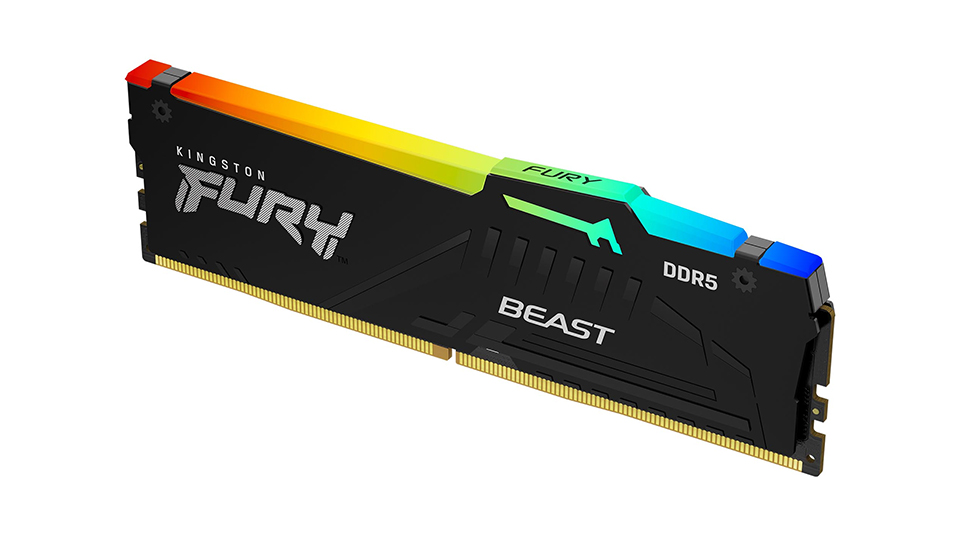
ដូច្នេះ តើពាក្យដែលប្រើក្នុងឈ្មោះផលិតផលនេះមានន័យដូចម្តេច? ពួកវាមូលតែប្រាប់យើងថា កីឡាកម្ម Kingston FURY Beast នេះមានម៉ូឌុលឆ្នាំឡើងពីរ 16GB នាមួយ ជាមួយអត្រាទិន្នន័យ 6000MT/s និង CAS Latency 30។ តោះស្វែងយល់ពីពាក្យប៉ុន្មាននៃពាក្យទាំងនោះនិងផ្សេងៗទៀត៖
- ‘ល្បឿន’ ឬ អត្រាទិន្នន័យ (MT/s): ល្បឿន RAM គេរាប់ប្រាក់ដោយ Megatransfers ក្នុងមួយវិនាទី (MT/s) ហើយសំដៅទៅលើអត្រាទិន្នន័យនៃឆ្នាំឡើង ដែលប្រាប់អ្នកថា ប៉ុន្មានលានផែកទិន្នន័យអាចផ្លាស់ទីចូលចេញពីឆ្នាំឡើងក្នុងមួយវិនាទី។ ល្បឿនខ្ពស់កាន់តែល្អ មានន័យថា ទិន្នន័យត្រូវផ្ទេរកាន់តែខ្លាំងដើម្បីបង្កើនសមត្ថភាព។
- CL (CAS Latency): CL គឺជាការកំណត់ពេលដំបូងក្នុងចំណោមបួនការកំណត់ពេលដែលកំណត់ឡើងជាមុនដោយស្ថានីយ៍ផលិតកម្ម ហើយអាចនិយាយបានថាជាការសំខាន់បំផុត ដូច្នេះហេតុនេះហើយបានជាវាត្រូវបានគេរំលឹកដល់ក្នុងលេខផ្នែកនិងការពិពណ៌នា។ វាបញ្ជាក់ពីពេលវេលាដែលចំណាយទៅក្នុងវគ្គឆ្នាំរបស់ការងារដើម្បីរកឃើញទិន្នន័យខ្ចីដែលចាំបាច់ត្រូវចូលដំណើរការ។ ប្រសិនបើអ្នកមើលការពិពណ៌នានៃកីឡាកម្ម Kingston FURY Beast ដែលបញ្ជីខាងលើ អ្នកនឹងឃើញចំនួនវគ្គឆ្នាំរបស់ការងារនៅប្រហែលអក្សរ 'CL'។ ទាបជាការល្អបំផុត មានន័យថាការចាំចំនួនពេលវេលាតិចជាងសម្រាប់ទិន្នន័យដើម្បីត្រឡប់មកពី RAM ទៅកាន់ប្រហោង។ សំរាប់ព័ត៌មានបន្ថែម សូមសេរីធ្វើដំណើរទៅកាន់គេហទំព័រ Kingston៖
- OC (Overclock): OC សំដៅទៅកាន់ឧបករណ៍ដែលកំពុងដំណើរការខ្ពស់ជាង 'លំអិត' ល្បឿនប្រតិទិន JEDEC ប្រតិទិន ការកំណត់ពេល ឬភាពខ្លាំង។ ការធ្វើ Overclock អាចធ្វើបានមិនត្រឹមតែលើផ្នែកខ្ចីប៉ុណ្ណោះទេ ប៉ុន្តែលើប្រហោងនិងកាតឌីជីថលផងដែរ។ ការធ្វើការព្យាយាម Overclock អាចនាំឱ្យមានភាពមិនស្ថិតស្ថេរ ដូច្នេះវាជាគំនិតល្អដើម្បីធ្វើការពិនិត្យប្រៀបធៀបនិងការដំណើរការហ្គេមប៉ុន្មានដងដើម្បីធ្វើការប៉ាន់ស្មានថាភាពស្ថិតស្ថេរគឺមាំមួន។
- JEDEC ល្បឿនប្រតិទិន: ល្បឿនស្តង់ដារឧស្សាហកម្ម ការកំណត់ពេល និងអត្តាធាតុដែលស្តង់ដាររបស់អ្នកនឹងត្រឡប់ទៅដោយស្វ័យប្រវត្តិនៅពេលប្រើប្រាស់វាឥតការបើកផ្លាស់ប្តូរកម្រិតខ្ពស់របស់រោងចក្រ Intel XMP/AMD EXPO។ ដូច្នេជ៍ ប្រសិនបើអ្នកយកកីត Kingston FURY Beast DDR5 ខាងលើ អ្នកនឹងដំណើរការនៅល្បឿនស្តង់ដារ JEDEC ដោយស្វ័យប្រវត្តិ ផ្អែកលើអ្វីដែល chipset និងប្រឡូកគាំទ្រ មិនមែនល្បឿនការផ្លាស់ប្តូរកម្រិតខ្ពស់ ការកំណត់ពេល និងអត្តាធាតុដែលស្តង់ដារអាចដំណើរការបាន។
- Intel XMP (eXtreme Memory Profile): បច្ចេកវិទ្យា Intel ដែលអនុញ្ញាតឱ្យអ្នកផ្លាស់ប្តូរកម្រិតខ្ពស់របស់អ្នកផ្អែកលើការកំណត់ព្រមានរបស់រោងចក្រ - អនុញ្ញាតឱ្យមាន OC មួយការចុចនៅក្នុង BIOS។ នៅលើកីតខាងលើ នេះនឹងមានន័យការកំណត់ល្បឿន RAM ទៅ 6000MT/s ជាមួយការកំណត់ពេលទាបនៅកម្រិតខ្ពស់អត្តាធាតុ។
- AMD EXPO (Extended Profiles for Overclocking): នេះគឺជាបច្ចេកវិទ្យា AMD ដែលអនុញ្ញាតឱ្យមានការផ្លាស់ប្តូរកម្រិតខ្ពស់មួយការចុចនៅក្នុង BIOS ដែលកំណត់ស្តង់ដាររបស់អ្នកទៅល្បឿនដែលបានប្រកាសជាមួយការកំណត់ព្រមានរបស់រោងចក្រ។
- DIMM (ម៉ូឌុលឆ្លាតស្តុកស្តួនស្តង់ដារទ្វេផ្លូវ): ពាក្យប្រព័ន្ធសំរាប់ 'ដុំ' របស់អ្នកនៃ RAM ដែលភ្ជាប់ទៅកាន់ផ្ទៃថតផ្ទៃមេ។ ម៉ូឌុលនីមួយៗនៃទាំងអស់នេះត្រូវបានគេស្គាល់ថាជា DIMM។
របៀបបើក XMP ឬ EXPO នៅក្នុង BIOS (UEFI) របស់អ្នក?
ជំហានដើម្បីបើកល្បឿនឆ្លាតខ្ពស់អាចខុសប្លែកគ្នាពីអ្នកផលិតមួយទៅមួយទៀត ប៉ុន្តែគំនិតមូលដ្ឋាននៅពីក្រោយវានៅតែស្ថិតនៅដដែល៖ ចូលទៅកាន់ផ្ទៃមុខ BIOS រកឃើញទំព័រកំណត់ផ្តើមត្រឹមត្រូវ កំណត់ព្រាង OC សំរាប់ឆ្លាតរបស់អ្នក រក្សាទុក ហើយចាប់ផ្តើមឡើងវិញ។
នៅក្នុងគំនូពន្យល់នេះ យើងនឹងប្រើ Click BIOS X របស់ MSI ដើម្បីបង្ហាញអោយអ្នកឃើញរបៀបបើក XMP/EXPO សំរាប់សមត្ថភាពការងារកាន់តែល្អ។ ម៉ាកកាសាងដូចជា MSI ធ្លាប់ធ្វើការត្រួតពិនិត្យយ៉ាងទូលំទូលាយ និងសហសាស្រ្តសាងសង់ជាមួយម៉ាកកាឆ្លាតកំពូលដូចជា Kingston ដើម្បីផ្តល់អនុភាពការឆ្លាតស្តុកស្តួនស្តង់ដារដែលសុវត្ថិភាព សាមញ្ញ និងទៀងត្រង់សំរាប់អ្នក។
1. ទទួលបានការចូលទៅកាន់ BIOS នៃផ្ទៃថតផ្ទៃមេរបស់អ្នកដោយចាប់ផ្តើមឡើងវិញ (ប្រសិនបើកុំព្យូទ័ររបស់អ្នកបានបើកហើយ) ហើយប៉ុន្តែចុចលើការពិនិត្យ 'DEL' នៅលើក្លាវៀររបស់អ្នក (សំរាប់ផ្ទៃថតផ្ទៃមេ MSI) នៅពេលវាកំពុងបើក។ សំរាប់អ្នកផលិតផ្សេងទៀត អ្នកអាចត្រូវចុចលើការពិនិត្យផ្សេងទៀតដូចជា F2។
2. ប្រសិនបើជោគជ័យ អ្នកគួរតែឃើញអេក្រង់ BIOS របស់អ្នក ហើយប្រសិនបើវាជា MSI BIOS ទំនើប វានឹងមើលទៅដូចរូបថតខាងក្រោម។
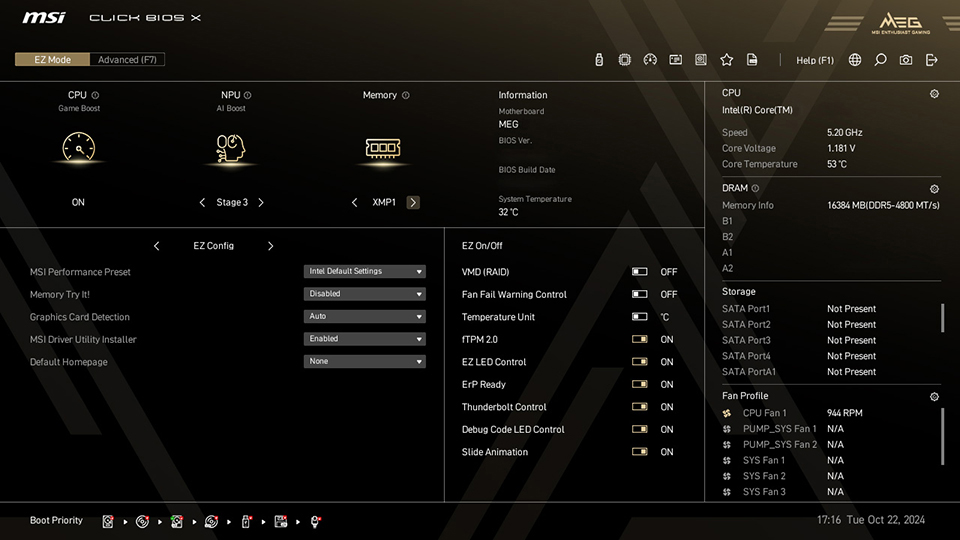
3. ដោយលក្ខណៈពិសេស អ៊ីនធឺហ្វេសរបស់អ្នកនឹងត្រូវកំណត់ទៅ 'EZ Mode' - ផ្តល់ឱ្យអ្នកចូលដំណើរការច្រើននៅក្នុង UI សាមញ្ញមួយដែលងាយស្រួលតាមដាន និងយល់។ ប្រសិនបើអ្នកមិនស្គាល់ BIOS (UEFI) របស់អ្នកទេ យើងណែនាំឱ្យនៅលើ 'EZ Mode' ដើម្បីកំណត់ព្រូហ្វាយ XMP/EXPO សំរាប់ឆាកខ្សែរបស់អ្នក។ ខាងក្រោមគឺជាការពិពណ៌នាឆាប់រហ័សនៃអ្វីដែលអ្នកនឹងឃើញនៅក្នុងផ្នែកនីមួយៗ។
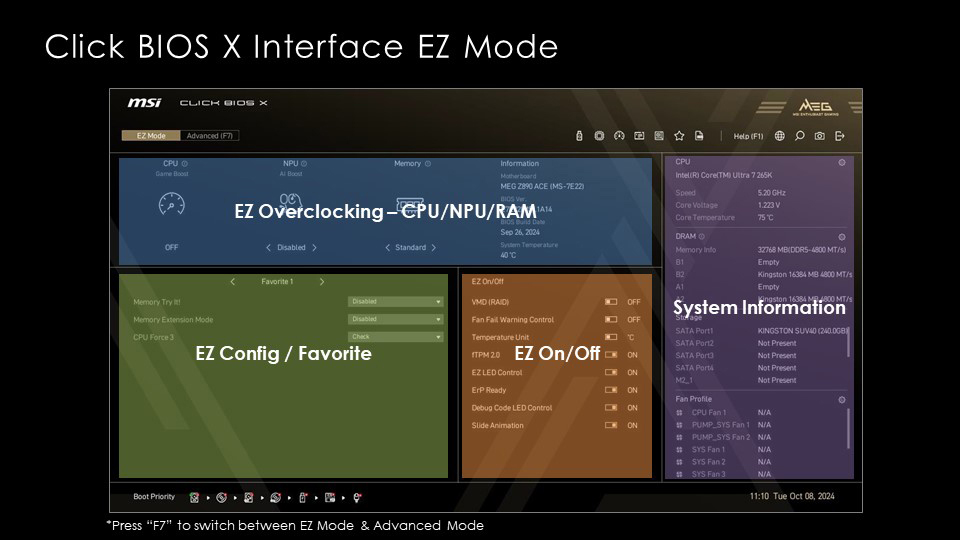
4. នៅទំព័រ 'EZ Mode' នេះ អ្នកនឹងឃើញការគ្រប់គ្រងការផ្លាស់ប្តូរល្បឿនមួយការធ្វើនៅមុំខាងឆ្វេងខាងលើ (បង្ហាញខាងក្រោម)។
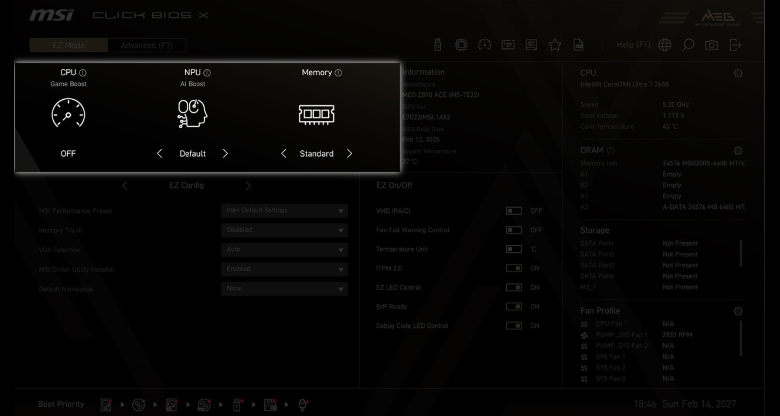
5. រកឃើញស្លាកដែលមានពាក្យថា 'Memory' ហើយបន្ទាប់មកផ្លាស់ប្តូរការកំណត់ខាងក្រោមវាទៅ XMP1 (ឬ EXPO1 ប្រសិនបើអ្នកកំពុងប្រើប្រាស់ប្រហែលដូចគ្នា AMD) ពីការកំណត់ 'Standard' ដែលមានដំបូង។
6. គ្រាន់តែនោះ! ឥឡូវនេះអ្នកអាចចុច 'F10' ដើម្បីរក្សាការកំណត់ទាំងអស់នេះ ហើយចាប់ផ្តើមឡើងវិញ PC របស់អ្នក។
នៅពេលដែល PC របស់អ្នកបញ្ចេញឡើង វាគួរតែត្រូវប្រើប្រាស់ផ្នែកផ្តល់ព័ត៌មានឆ្លាតត្រឹមត្រូវ ហើយអ្នកគួរតែទទួលបានល្បឿនខ្ពស់។ អ្នកអាចបញ្ជាក់ថាការបង្កើនល្បឿនត្រូវបានចូលរួមដោយជោគជ័យនៅក្នុងគ្រប់គ្រងការងារនៅលើ Windows 11 (កញ្ចប់សមត្ថភាព > ឆាក) ឬប្រើ MSI Center។ ក្នុងឧទាហរណ៍របស់យើងដែលប្រើកំណាព្យ Kingston FURY Beast DDR5 អ្នកនឹងឃើញល្បឿនឆាកដែលរាយការណ៍ថា 6000MT/s។
ចំណាំ: ប្រសិនបើអ្នកចង់ស្វែងយល់ពី Click BIOS X របស់ MSI ជ្រុងជ្រាប់ អ្នកអាចរកឃើញ ព័ត៌មានបន្ថែមនៅទីនេះ។ បន្ថែមពីនេះ អ្នកនឹងរកឃើញព័ត៌មានបន្ថែមអំពីអ្វីដែលត្រូវធ្វើក្នុងករណីដែល PC របស់អ្នកឈប់បញ្ចេញបន្ទាប់ពីការកែប្រែនេះ។
ផ្លូវកាត់ XMP និង EXPO: បើកសមត្ថភាពបន្ថែម
ឥឡូវនេះ បន្ទាប់ពីអ្នកបានបើក XMP/EXPO ឆាករបស់អ្នកកំពុងដំណើរការនៅល្បឿនដែលបានកំណត់។ ប៉ុន្តែអ្នកអាចទៅបានឆ្ងាយជាងនេះប្រសិនបើអ្នកចង់។ MSI បានរចនាការគ្រប់គ្រងពិសេសសម្រាប់ Intel និង AMD ដែលបង្កើនសមត្ថភាពបន្ថែមជាមួយការចុចតែប៉ុណ្ណោះ។
អ្វីគឺជាប្រភេទការពង្រីកឆាកសម្រាប់ Intel?
ប្រសិនបើអ្នកកំពុងប្រើប្រាស់ Intel Core Ultra processor នៅលើ MSI motherboard អ្នកអាចបង្កើនសមត្ថភាពបន្ថែមទៀតដោយប្រើ Memory Extension Mode ដែលជាកម្មវិធីដ៏ពិសេសរបស់ MSI។ ការកំណត់ BIOS នេះបន្ថែមលើ XMP profile ដែលអ្នកមាននៅហើយដើម្បីកែសម្រួល sub-timings របស់ឆ្នាំងឆ្នាំងរបស់អ្នកបន្ថែមទៀត។ ជាមួយនឹងវា អ្នកអាចរង់ចាំថា latency នឹងថយចុះបន្ថែមទៀតពី 12% ទៅ 16% ប្រៀបធៀបទៅនឹងការកំណត់ប្រក្រតិ។
វាសំខាន់ណាស់ក្នុងការចំណាំថា ចាប់តាំងពីអ្នកកំពុងបញ្ចុះបញ្ចូលសមត្ថភាពឆ្នាំងឆ្នាំងឲ្យផុតពីការកំណត់និងការពិសោធន៍របស់ផលិតករ ស្ថេរភាពមិនត្រូវបានផ្តល់ឱ្យដោយផលិតករឆ្នាំងឆ្នាំង។
ទាំងអស់នេះ បកប្រែទៅជាឆ្លើយតបបានធ្វើឲ្យប្រសើរឡើង ដែលមានន័យថា ការលេងហ្គេមដែលមានឆ្លើយតបបានធ្វើឲ្យស្រួលស្រាល និងបទពិសោធការដែលបានធ្វើឲ្យប្រសើរឡើងនៅពេលដែលគ្រប់គ្រងការងារបង្កើតដែលមានភាពសំខាន់ចំពោះ latency។
ដូច្នេះ អ្នកនឹងបើកវាយ៉ាងដូចម្តេច?
- ចូលដល់ MSI BIOS ដូចដែលយើងបានពិពណ៌នាខាងលើ។
- ផ្លាស់ប្តូរពី ‘EZ Mode’ ទៅ ‘Advanced Mode’ ដើម្បីផ្តល់នូវផ្ទៃមុខដែលមានសមត្ថភាពខ្លាំងជាង ប៉ុន្តែមានសមត្ថភាពខ្លាំងជាង។
- ទៅកាន់ទំព័រ ‘Overclocking’ ហើយស្ក្រោលចុះរហូតដល់អ្នកឃើញជម្រើសមួយដែលមានឈ្មោះថា ‘Memory Extension Mode’។
- ជ្រើសរើសប្រភេទដែលអ្នកចង់បាន ហើយចុច F10 ដើម្បីរក្សាការកំណត់របស់អ្នក ហើយចាក់បញ្ចូលម៉ាស៊ីនឡើងវិញ!
អ្នកនឹងឃើញព័ត៌មានបន្ថែមនិងការពន្យល់អំពីលក្ខណៈនេះក្នុងអត្ថបទរបស់ពួកគេនៅទីនេះ។
អ្វីគឺ MSI Latency Killer និង High-Efficiency Mode?
ចំណែកឯ Memory Extension Mode ជួយដល់ឆ្នាំង Intel ដែរ MSI Latency Killer និង High-Efficiency Mode ត្រូវបានរចនាឡើងដើម្បីបង្កើនសមត្ថភាពសម្រាប់ឆ្នាំង AMD។
Latency Killer គឺជាលក្ខណៈពិសេសរបស់ MSI ដែលធ្វើឱ្យការឆ្លើយតបរបស់ឆ្នាំងថយចុះរហូតដល់ 12%។ វាអនុញ្ញាតឱ្យអ្នកកែសម្រួលសមត្ថភាពឆ្នាំងជាមួយនឹង EXPO profiles ឬការកែសម្រួលឆ្នាំងដោយដៃ។ ដូច្នេះ ប្រសិនបើអ្នកកំពុងស្វែងរកសមត្ថភាពបន្ថែម អ្នកអាចសាកល្បង High-Efficiency Mode របស់ MSI សម្រាប់សមត្ថភាពកាន់តែល្អ។
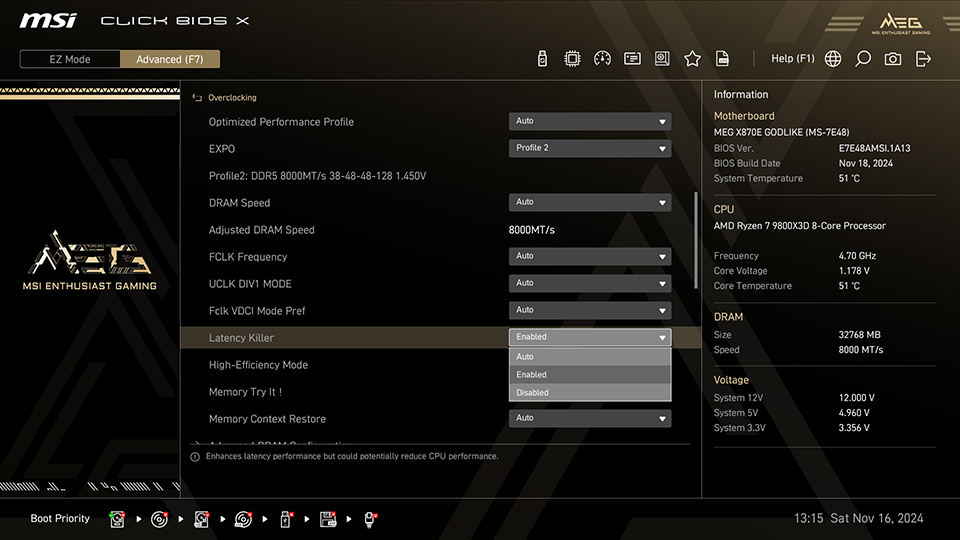
ប្រសិនបើអ្នកចាប់អារម្មណ៍ពីការកំណត់ទាំងនេះ និងចង់ស្វែងយល់បន្ថែមអំពីអ្វីដែលអ្នកអាចរង់ចាំពីពួកគេ អ្នកនឹងឃើញព័ត៌មានបន្ថែមក្នុង Latency Killer for AM5 article នៅទីនេះ.
តើអ្នកគួរធ្វើអ្វីប្រសិនបើ PC របស់អ្នកធ្លាក់បន្ទាប់ពីបើក XMP/EXPO?
យល់ព្រម ដូច្នេះអ្នកបានបើកកំណត់ការិយាល័យជាច្រើននៅក្នុង BIOS (UEFI) របស់អ្នក ហើយឥឡូវនេះ PC របស់អ្នកមិនអាចបញ្ជូនទៅដូចដែលវាបានធ្លាប់ធ្វើទេ?
ដំបូង គ្មានការចាំបាច់ត្រូវភិតភ័យទេ ដោយសារតែនេះគឺជាផ្នែកធម្មតាមួយនៃដំណើរការឡើងកម្រិតភាពលឿន។
- ឥឡូវនេះ ប្រសិនបើផ្ទៃក្រហមរបស់ PC របស់អ្នកកំពុងភ្លើងឡើង ហើយអ្នកឃើញវាភ្លឺឡើង ប៉ុន្តែគ្មានការបង្ហាញ រប៉ារអ្វីដែលត្រូវធ្វើកាន់តែប្រសើរ ជាពិសេសសំរាប់ប្រព័ន្ធ AMD Ryzen គឺត្រឹមតែរង់ចាំសម្រាប់ពេលវេលាមួយចំនួន។
- ប្រសិនបើការរង់ចាំមិនអាចជួយបានទេ វាគឺជាពេលសំរាប់ការដោះស្រាយបញ្ហា។
- ចូលទៅក្នុង BIOS (UEFI) របស់អ្នកដូចដែលយើងបានធ្វើនៅលើកក្រោយ ហើយដកចេញនូវការកំណត់ទាំងអស់ទៅតំលៃដើមរបស់ពួកគេ។ លើផ្ទៈម្តាយ MSI អ្នកអាចធ្វើវាបានដោយប្រើការចុច F6។ បន្ទាប់មករក្សាទុកការកំណត់ទាំងអស់ ហើយចាប់ផ្តើមឡើងវិញជាមួយនឹងការចុច F10។
- ជាមួយនឹងការកំណត់ដើម ប្រសិនបើ PC របស់អ្នកចាប់ផ្តើមឡើងយ៉ាងល្អ ការឡើងកម្រិតភាពលឿននេះគ្មានស្ថេរភាពគ្រប់គ្រាន់ទេ។ នេះអាចកើតមានពីពេលទៅពេល ដូច្នេះគ្មានហេតុផលសំរាប់ការព្រួយបារម្ភ។
- ដើម្បីឆ្លងកាត់នេះ អ្នកអាចប្រើប្រាស់លក្ខណៈពិសេស Memory-Try-It នៅលើផ្ទៈម្តាយ MSI ដើម្បីព្យាយាមការកំណត់ពេលខ្លះធម្មតាដើម្បីពិនិត្យមើលថាផ្ទៃក្រហមរបស់អ្នកត្រូវបានគ្រប់គ្រងជាមួយនឹងផ្ទៃក្រហមណាមួយឬទេ។ ម្តងទៀត អ្នកនឹងធ្វើតាមជំហានខាងលើនេះឡើងវិញ ប្រសិនបើ PC របស់អ្នកមិនចាប់ផ្តើមឡើង។
ផ្ទៈម្តាយ MSI Gaming ណាដែលគាំទ្រនូវភាពលឿនខ្ពស់បំផុត DDR5 Overclocking?
ទោះបីជាខ្លះនៃម៉ាត់ឌឺប៊ូដក្រុមហ៊ុនត្រូវបានសាងសង់សំរាប់ការគណនាទូទៅក្តី មានខ្លះដែលត្រូវបានរចនាពីដើមសំរាប់ការ overclock យ៉ាងខ្លាំង និងបំបែកសម្គាល់ពិភពលោក។ ឧទាហរណ៍ពីរគឺ MEG Z890 UNIFY-X សំរាប់ផ្ទាំង Intel ទំនើប និង MEG X870E UNIFY-X MAX សំរាប់អ្នកប្រើប្រាស់ដែលនៅលើផ្ទាំង AM5 របស់ AMD!
ទាំងពីរម៉ាត់ឌឺប៊ូដរួមបញ្ចូលគ្នាផ្នែកថ្នាក់ម៉ាស៊ីនផ្តល់សេវា AI គំនូរ PCB ដែលបានចាត់តាំងសំរាប់ការផ្តល់សេវាឆ្លងផ្លូវសញ្ញាឆ្លងឆ្លាតខ្ពស់ និងស្ថាបត្យកម្ម 2-DIMM 1SPC (One Slot Per Channel) ដែលបានពិសេសសំរាប់ការផ្តល់សេវាឆ្លងផ្លូវសញ្ញាឆ្លងឆ្លាតខ្ពស់។ ការរចនាដែលបានចាត់តាំងទាំងនេះធានាភាពប្រសើរបំផុតនៃភាពមានប្រសិទ្ធភាព ភាពស្ថិតនៅត្រឹមត្រូវ និងភាពទុកចិត្តសំរាប់អ្នកគាំទ្រ និងអ្នក overclock ដូចគ្នា។
នៅពេលបន្ថែមលើការអនុញ្ញាត់សមត្ថភាពការបង្កើនស្រទាប់ឆ្នើមដ៏ប្រសើរ MEG X870E UNIFY-X MAX និង MEG Z890 UNIFY-X motherboards ក៏មកដែរជាមួយនឹងលក្ខណៈពិសេសដ៏ល្អដូចជា FROZR Heatsinks 5G LAN Wi-Fi 7 PCIe 5.0 និង Tuning Controller accessory ដែលជាកម្មសិទ្ធិដោយឡែកដូច្នេះអ្នកអាចទទួលបានសមត្ថភាពដ៏ល្អនៅផ្នែកទាំងអស់។