របៀបជ្រើសរើសការកំណត់ចំនួនម៉ូនីទផ្សេងៗពីរដែលល្អបំផុតសំរាប់ការលេងហ្គេម ការងារ និងការផ្សាយ?
Monitors
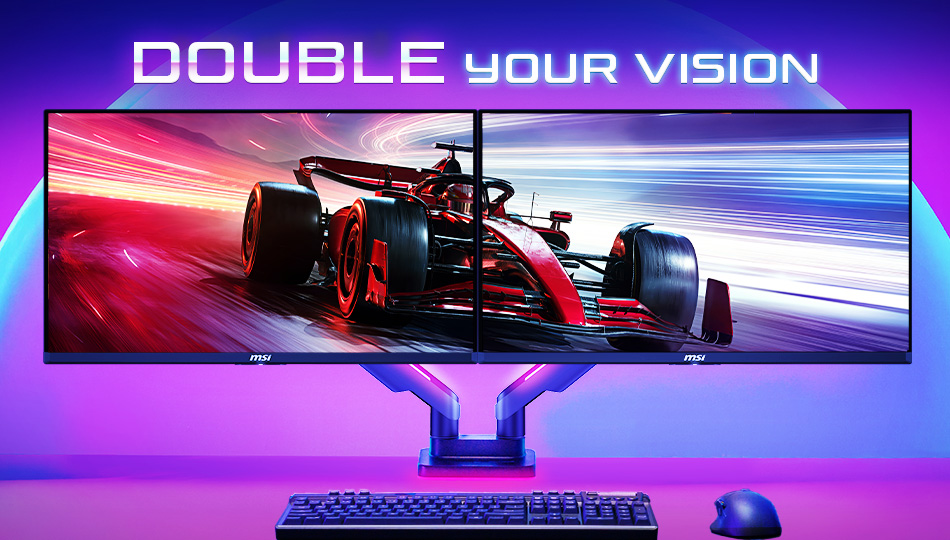
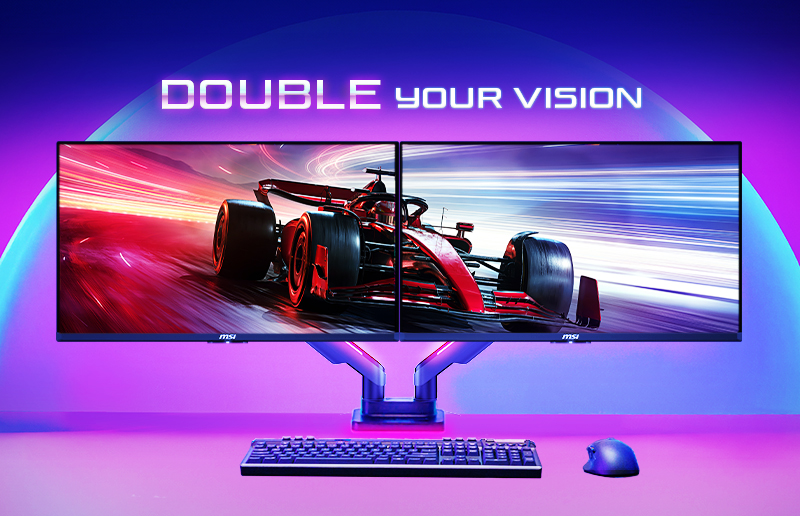
ការកំណត់ចំនួនម៉ូនីទ័រពីរគឺជាមធ្យោបាយដែលងាយបំផុតក្នុងការបង្កើនភាពមានផលិតភាព ការបង្កើនការលេងហ្គេម និងការបង្កើតការទាញយកអត្ថបទ។ អ្នកលេងហ្គេម អ្នកទាញយក ឬអ្នកបង្កើត ការរួមបញ្ចូលម៉ូនីទ័រត្រឹមត្រូវអាចផ្តល់ទីកន្លែងហាងញ័រផ្ទៃធំជាង ការធ្វើការជាមួយគ្នាដោយស្រួលជាង និងបទពិសោធន៍សរុបកាន់តែល្អសំរាប់អ្នក។
ទោះបីជាការជ្រើសរើសការកំណត់ម៉ូនីទ័រពីរគឺមានប្រសិទ្ធភាពជាងការដាក់អេក្រង់ពីរខាងគ្នាក៏ដោយ។ ផលិតផលដូចជាទំហំម៉ូនីទ័រ សមត្ថភាព អត្រាការផ្លាស់ប្តូរ បច្ចេកវិទ្យាផ្ទាំងហាង និងភាពទាក់ទងទាំងអស់មានតួនាទីសំខាន់ក្នុងការបង្កើតការកំណត់ដែលមានប្រសិទ្ធភាព និងសប្បាយសំរាប់អ្នក។
ក្នុងគំនូសនេះ យើងនឹងបញ្ជាក់គ្រប់យ៉ាងដែលអ្នកចាំបាច់ដឹងដើម្បីជ្រើសរើសការកំណត់ម៉ូនីទ័រពីរដែលបំផុតសំរាប់តម្រូវការរបស់អ្នក។
ហេតុអ្វីបានជាជ្រើសរើសការកំណត់ម៉ូនីទ័រពីរ?
អ្នកប្រើប្រាស់ជាច្រើនចាប់ផ្តើមជាមួយម៉ូនីទ័រតែមួយ ប៉ុន្តែរកឃើញការកំណត់របស់ការលេងហ្គេម ការងារ ឬការបង្កើតក្នុងអេក្រង់តែមួយ។
ទោះបីជាម៉ូនីទ័រតែមួយផ្តល់ឱ្យអ្នកចាប់ផ្តើមក៏ដោយ ការពង្រីកទៅកាន់ការកំណត់អេក្រង់ពីរផ្លាស់ប្តូររបៀបដែលអ្នកលេងហ្គេម ធ្វើការ និងបង្កើតទាំងស្រុង។
មិនមានពេលណាល្អជាងនេះទៀតដើម្បីធ្វើការថ្នាក់ឡើង។ បើកបញ្ចូលការធ្វើបញ្ជីរបស់ផ្នែកខាងក្រៅនៅលើការគ្រប់គ្រង MSI e-shop ដែលមានម៉ូនីទ័រពីរ និងបំពេញការងាររបស់អ្នកដោយមានដៃគ្រប់គ្រាន់ជាមួយនឹងផ្នែកខាងក្រៅម៉ូនីទ័រដែលមានសិទ្ធិទទួលបានការថយចុះ 50%។ ការកសាងការកំណត់ដែលមានសមត្ថភាពខ្ពស់ និងមានសមត្ថភាពការងារដែលមានសមត្ថភាពខ្ពស់ មិនដែលងាយស្រួលដូចនេះទៀត។
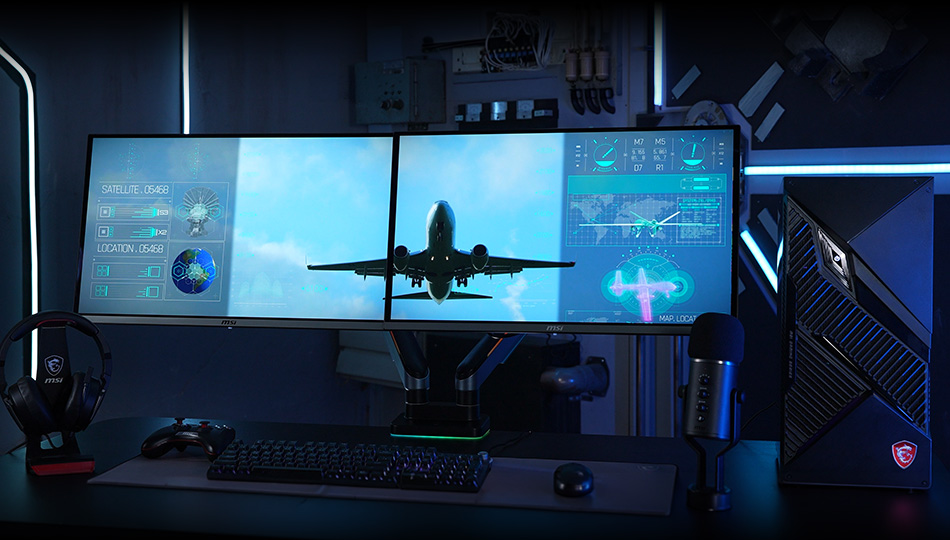
បទពិសោធន៍ការលេងហ្គេមដែលបានកែលំអ
រំដោះខ្លួនចេញពីការកំណត់របស់ម៉ូនីទ័រតែមួយ។ ការកំណត់ម៉ូនីទ័រពីរផ្តល់ឱ្យអ្នកនូវទិដ្ឋភាពទូលំទូលាយ ដែលធ្វើឱ្យអ្នកចូលទៅក្នុងហ្គេមបានយ៉ាងជ្រៅ ហើយផ្តល់ឱ្យអ្នកនូវបទពិសោធន៍ភាពឃើញដ៏ពិតប្រាកដ ដែលធ្វើឱ្យអ្នកនៅក្នុងចំណុចសំខាន់នៃការធ្វើការ។
ការងារដែលបានកែលំអ
ការកំណត់ម៉ូនីទ័រពីរផ្តល់ឱ្យអ្នកប្រើប្រាស់អាចធ្វើការនៅក្នុងកម្មវិធីជាច្រើនពេលតែមួយគ្រា ដោយមិនចាំបាច់ផ្លាស់ប្តូររវាងវីនដូរជារៀងរាល់ថ្ងៃ។ ជាឧទាហរណ៍ អ្នកអាចរក្សាសៀវភៅគណនេយ្យនៅលើម៉ូនីទ័រមួយ ខណៈពេលដែលចូលរួមក្នុងកិច្ចប្រជុំ ឬឆ្លើយតបទៅអ៊ីម៉ែលនៅលើម៉ូនីទ័រមួយទៀត។ នេះជួយក្នុងការធ្វើឱ្យការធ្វើអ្វីខ្លះខ្វះខាត ហើយការងារដែលមានប្រសិទ្ធភាព។
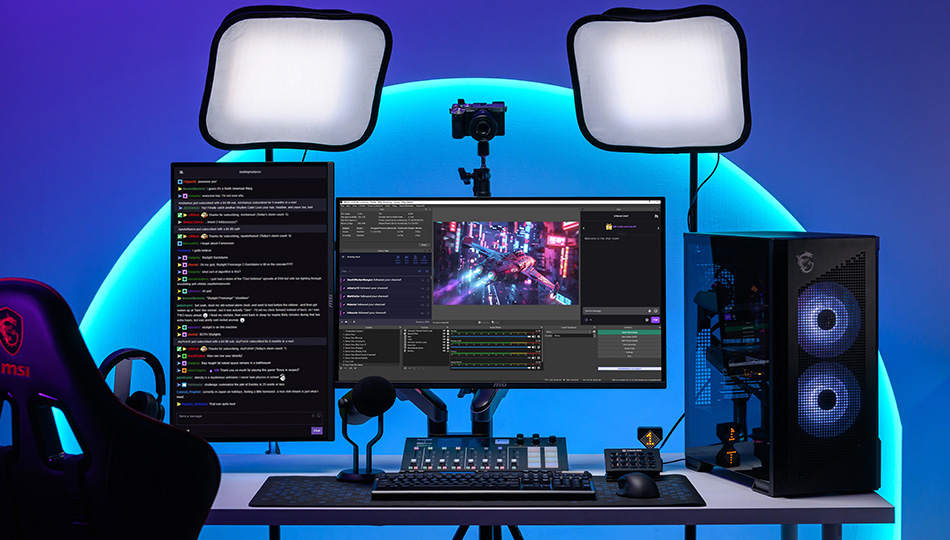
ការធ្វើការហូរភាព និងការបង្កើតអត្ថបទដែលបានកែលំអ
អ្នកបង្ហាញស្ទ្រីម និងអ្នកបង្កើតអត្ថន័យធ្លាប់ពឹងផ្អែកលើកម្មវិធីជាច្រើនក្នុងពេលតែមួយ។ អាចប្រើម៉ូនីទ័រទីពីរដើម្បីតាមដាន OBS Studio អានឆែតផ្ទាល់ខ្លួន គ្រប់គ្រងមេឌាសង្គម ឬពិនិត្យមើលអត្ថន័យ ដែលគ្រប់ពេលកំពុងរក្សាឱ្យហ្វូងធំផ្តោតទៅលើការលេងហ្គេម ឬកម្មវិធីកែសម្រួល។
របៀបជ្រើសរើសការកំណត់សម្រាប់ម៉ូនីទ័រទ្វេចម៉ូនីទ័រដែលប្រសើរបំផុតសំរាប់សហគមន៍អ្នកប្រើប្រាស់ផ្សេងៗ?
ការជ្រើសរើសការកំណត់ម៉ូនីទ័រទ្វេចម៉ូនីទ័រដែលត្រឹមត្រូវមិនមែនគ្រាន់តែពីការបន្ថែមអេក្រង់ទីពីរទេ។ ការរួមបញ្ចូលគ្នាដែលប្រសើរបំផុតខ្លឹមសារអាស្រ័យលើទីលំនៅធុរកិច្ចរបស់អ្នកដែលអាចមាន របៀបដែលអ្នកប្រើប្រាស់ម៉ូនីទ័ររបស់អ្នក និងប្រភេទបទពិសោធន៍ដែលអ្នកកំពុងរក។ មុនពេលទិញ ពិចារណារឿងផ្សេងៗខាងក្រោមដើម្បីកសាងការកំណត់ដែលឆ្លើយតបទាំងទីលំនៅធុរកិច្ចរបស់អ្នក និងតម្រូវការរបស់អ្នកជារៀងថ្ងៃ។
1. វាយតម្លៃទីលំនៅធុរកិច្ចដែលអាចមានរបស់អ្នក
មុនពេលទិញម៉ូនីទ័រពីរ ធ្វើអោយប្រាកដថាទីលំនៅធុរកិច្ចរបស់អ្នកមានទីលំនៅគ្រប់គ្រាន់ដើម្បីទទួលបានទាំងពីរបង្ហាញ ដែលគ្រប់ពេលរក្សាចម្ងាយមើលដែលសប្បាយ។
ប្រសិនបើទីលំនៅធុរកិច្ចរបស់អ្នកមានកំណត់ ពិចារណាប្រើប្រាស់ដៃគ្រឿងម៉ូនីទ័រ។ វាជួយបង្កើនទីលំនៅធុរកិច្ច កែលំអប្រសិទ្ធភាពការងារ និងអនុញ្ញាតឱ្យអ្នកដាក់ទីតាំងម៉ូនីទ័រទាំងពីរយ៉ាងគ្រប់គ្រាន់សំរាប់ការលេងហ្គេម ធ្វើការជាច្រើន ឬការងារ។
2. ជ្រើសរើសការកំណត់ MSI ទ្វេចម៉ូនីទ័រដែលប្រសើរបំផុតសំរាប់តម្រូវការរបស់អ្នក
គ្រប់អ្នកប្រើប្រាស់មានតម្រូវការខុសៗគ្នា។ អ្វីដែលអ្នកកំពុងស្វែងរកគឺការកំណត់ទំហំម៉ូនីទ័រ សមត្ថភាព អត្រាការរីហ៊ាប់ និងប្រភេទផ្ទាត់ដែលត្រឹមត្រូវបំផុតសម្រាប់ការលេងហ្គេម ស្ទ្រីមមីឌៀ ធ្វើការជាមួយគ្នា ឬសម្រាប់ភាពមានប្រសិទ្ធភាព អាចធ្វើឱ្យការកំណត់របស់អ្នកសប្បាយរីករាយ ហើយមានប្រសិទ្ធភាពបាន។
ហ្គេម 3A ដែលស្រាក់ភ្នែក
បង្កើនការលេងហ្គេមរបស់អ្នកជាមួយការកំណត់ម៉ូនីទ័រហ្គេម MSI ទាំងពីរ។ ដោយរួមផ្សំផ្ទាត់ដែលស្រដៀងគ្នា អ្នកបង្កើតទីធ្វើការដែលស្របគ្នា ហើយធ្វើឱ្យអ្នកចូលទៅក្នុងហ្គេមរបស់អ្នកជាប់ជាងមុន។ ជាមួយទំហំផ្ទាត់ សមត្ថភាព និងផ្ទាត់ដែលមានទំហំតូចណាស់ ដែលនៅសល់តែទិដ្ឋភាពដែលស្អាត ស្របគ្នា ហើយស្រាក់ភ្នែកពិតប្រាកដ។
ការកំណត់ដែលណែនាំ
- ទំហំម៉ូនីទ័រ: ម៉ូនីទ័រហ្គេម 27 អ៊ីញ
- សមត្ថភាព: ម៉ូនីទ័រ 4K ឬ 2K 1440P សម្រាប់ពិន្ទុដែលច្បាស់ជាង
- អត្រាការរីហ៊ាប់: 165Hz ឬខ្ពស់ជាងសម្រាប់ការលេងហ្គេមដែលសាមញ្ញជាង (200Hz ឬ 240Hz គឺល្អជាងទៀត)
- ប្រភេទផ្ទាត់: QD-OLED ឬ Mini-LED សម្រាប់ពណ៌ដែលស្រស់ហើយពណ៌ខ្មៅដែលជ្រៅ
- ម៉ូដែល MSI ដែលណែនាំ:【link】
ហ្គេម Esports
សម្រាប់ការលេងហ្គេមប្រជែង ល្បឿនសំខាន់ជាងសមត្ថភាពដឹកនាំ។ ការកំណត់ផែនការម៉ូនីទ័រទ្វេធ្វើឲ្យអ្នកអាចផ្ដោតទៅលើការលេងហ្គេមនៅលើម៉ូនីទ័រសំខាន់របស់អ្នក ខណៈពេលប្រើប្រាស់ផ្ទាំងបង្ហាញទីពីរសំរាប់ Discord ទំនាក់ទំនងក្រុម គំនានហ្គេម ផែនទី ឬការជជែកតវ៉ាផ្ទាល់។
ការកំណត់ដែលណែនាំ
- ទំហំម៉ូនីទ័រ: ម៉ូនីទ័រ 24 អ៊ីញ ឬ 27 អ៊ីញ
- សមត្ថភាពដឹកនាំ: QHD(2K) ឬ FHD
- អត្រាការរំលត់: 240Hz ឬខ្ពស់ជាងនេះ
- ប្រភេទផ្ទាំង: IPS/Rapid IPS ឬ Rapid VA ម៉ូនីទ័រសំរាប់ពេលឆ្លើយតបឆាប់ និងគុណភាពរូបភាពស្ថិតស្ថេរ
- ម៉ូដែល MSI ដែលណែនាំ 【link】
ធ្វើការជាមួយគ្នា និងផលិតភាព
ធ្វើឲ្យផលិតភាពរបស់អ្នកកាន់តែខ្ពស់ជាមួយការកំណត់ផែនការម៉ូនីទ័រទ្វេដែលធ្វើឲ្យការធ្វើការជាមួយគ្នាងាយស្រួល។ ដោយរក្សាកម្មវិធីជាច្រើនឲ្យឃើញពេលតែមួយ ដូចជា សៀវភៅគណនា អ៊ីម៉ែល ការទូរស័ព្ទវីដេអូ និងម៉ាស៊ីនស្វែងរកវេប អ្នកនឹងរក្សាភាពរៀបរយ និងគ្រប់គ្រង។ បំពេញទៅដោយបច្ចេកវិទ្យា Eye Care ជើងគាំ ergonomic ដែលកែប្រែបាន និងភាពងាយស្រួលនៃការភ្ជាប់ USB Type-C តែមួយខ្សែ ទីធ្វើការរបស់អ្នកក្លាយទៅជាទីកន្លែងសប្បាយនៃការសប្បាយធុញទ្រាន៍ និងសមត្ថភាពសម្ដែងខ្ពស់។
ការកំណត់ដែលណែនាំ
- ទំហំម៉ូនីទ័រ: ម៉ូនីទ័រហ្គេម 27 អ៊ីញ
- ដំណោះស្រាយ: QHD 2K ផ្តល់នូវសមតុល្យភាពដែលគ្រប់គ្រាន់រវាងគុណភាពរូបភាពច្បាស់ និងទំហំអក្សរសប្បាយសម្រាប់ភាពមានផលិតផលនៅក្នុងជីវិតប្រចាំថ្ងៃ។
- អត្រាការរីហ្វ្រេស: ម៉ូនីទ័រ 100/120 Hz ឬខ្ពស់ជាងសម្រាប់ម៉ូនីទ័រសំខាន់
- លក្ខណៈពិសេស: បច្ចេកវិទ្យា Eye Care ផ្នែកជើងសម្រាប់ម៉ូនីទ័រដែលអាចកែប្រែកម្ពស់/ការឆ្លង និងភាពភ្ជាប់ USB Type-C សម្រាប់ភាពស្រួលធ្វើការជាមួយកាប៉ុលតែមួយ
- ម៉ូដែល MSI ដែលណែនាំ【link】
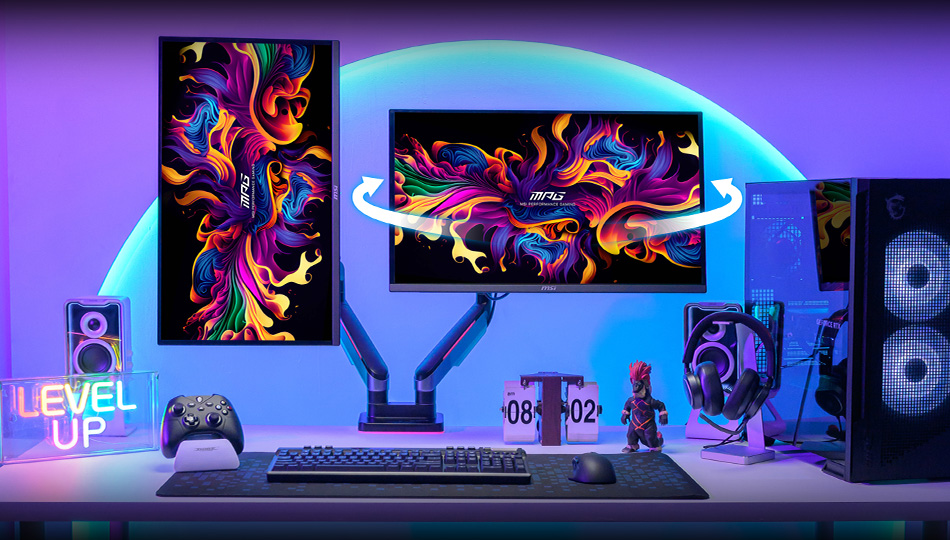
របៀបកំណត់ឡើងម៉ូនីទ័រទ្វេភាគ?
ការកំណត់ឡើងម៉ូនីទ័រទ្វេភាគគឺងាយស្រួលប្រសិនបើអ្នកមានឧបករណ៍ដែលសមរម្យ។
ជំហានទី1: ពិនិត្យការសមរម្យឧបករណ៍របស់អ្នក
មុនពេលភ្ជាប់ម៉ូនីទ័ររបស់អ្នក ត្រូវធ្វើការបញ្ជាក់ថាកុំព្យូទ័រឬលេបថុបរបស់អ្នកគាំទ្រការបង្ហាញច្រើន។ ឧបករណ៍ទំនើបបំផុតគាំទ្រផលិតផលម៉ូនីទ័រទ្វេភាគ ប៉ុន្តែវាសំខាន់ក្នុងការបញ្ជាក់ថាអ្នកមានហាត់ផ្លួកចេញរូបភាពដែលអាចប្រើប្រាស់បានគ្រប់គ្រាន់ដូចជា HDMI, DisplayPort ឬ USB-C។
ជំហានទី2: ភ្ជាប់ម៉ូនីទ័ររបស់អ្នក
ភ្ជាប់ម៉ូនីទ័រនីមួយៗទៅកាន់ឧបករណ៍របស់អ្នកដោយប្រើកាប៉ាល់ដែលសមរម្យ (HDMI, DisplayPort ឬ USB-C) ហើយធ្វើការបញ្ជាក់ថាម៉ូនីទ័រទាំងពីរត្រូវបានផ្តល់នូវថាមពល។
សំរាប់សមត្ថភាពដែលល្អបំផុត ត្រូវបានណែនាំឱ្យប្រើប្រាស់ខ្សែឈ្មារគុណភាពខ្ពស់ដែលគាំទ្ររូបភាពដែលអ្នកចង់បាន និង អត្រាជំនួស។
ជំហានទី3: បើកប្រើប្រាស់ម៉ូដហារឌីស្ប្លេពន្លាស់
នៅលើវីនដូស ចុចស្តាំលើឌេសខ្ទប់របស់អ្នក ហើយជ្រើសរើសកំណត់ការផ្សាយ បន្ទាប់ពីនេះជ្រើសរើសពង្រីកហារឌីស្ប្លេទាំងនេះដើម្បីប្រើម៉ូនីទ័រទាំងពីរជាទីធ្វើការដែលបន្តគ្នា។
នៅលើម៉ាកអូស ទៅកាន់ការកំណត់ប្រព័ន្ធ > ហារឌីស្ប្លេដើម្បីកំណត់ការកំណត់ការកំណត់ម៉ូនីទ័ររបស់អ្នក។
ជំហានទី4: រៀបចំ និង ប្រសិទ្ធភាពឡើងវិញនូវការកំណត់របស់អ្នក
រៀបចំម៉ូនីទ័រនៅក្នុងម៉ឺនុយការកំណត់ដើម្បីឆ្លើយតបទៅនឹងទីតាំងរូបភាពរបស់ពួកគេនៅលើតុធ្វើការរបស់អ្នក។ នេះធានានូវចលនាមាត្រាដែលស្មើរគ្នារវាងហារឌីស្ប្លេ។
សេចក្តីសង្ខេបឆាប់
ការកំណត់ម៉ូនីទ័រពីរផ្តល់ប្រសិទ្ធភាពច្រើនជាងគ្រាន់តែទីតាំងហារឌីស្ប្លេបន្ថែម។
វាជួយក្នុងការធ្វើការពេញមួយថ្ងៃ បង្កើនការចូលចិត្ត និង បង្កើតការធ្វើការដែលមានប្រសិទ្ធភាពខ្លាំងជាង។ ការបញ្ចូលគ្នានូវម៉ូនីទ័រពីរជាមួយនឹងដៃគ្រាប់ម៉ូនីទ័របន្ថែមធ្វើឱ្យការសប្បាយចិត្ត ភាពផ្លាស់ប្តូរ និង ការរៀបចំទីធ្វើការមានប្រសិទ្ធភាពខ្លាំងជាង។
អ្វីដែលអ្នកកំពុងលេងហ្គេម បង្កើត សិក្សា ឬ ធ្វើការក៏ដោយ ការកំណត់ម៉ូនីទ័រពីរអាចជួយអ្នកឃើញច្រើនជាង ធ្វើច្រើនជាង និង សម្រេចបានច្រើនជាង។
រៀបរយដើម្បីធ្វើការផ្លាស់ប្តូរការកំណត់របស់អ្នកឬ? — ទៅកាន់ហាងអនឡាញ MSI ដើម្បីរកឃើញការលក់ពិសេស!【link】